


VMwaremacOS Sequoia
想在 Windows 上体验 macOS,却不想折腾双系统或购买 Mac?通过 VMware 创建 macOS 虚拟机是最理想的方案。无论是用于 iOS 开发、macOS 系统学习,还是单纯尝鲜,一套配置得当的 macOS 虚拟机都能满足需求。本文将手把手教你从零开始,在 VMware Workstation 上安装 macOS Sequoia 虚拟机,并完成 VMware Tools 的配置,打造一台流畅运行的黑苹果虚拟机。
一、为什么选择 VMware 跑 macOS?
相比 VirtualBox,VMware Workstation 对 macOS 的图形加速支持更好,运行更流畅,且兼容性更强。虽然官方默认不支持 macOS 客户机系统,但借助解锁工具(Unlocker),可以解除这一限制。整个方案无需修改系统引导、不破坏现有 Windows 环境,快照功能还能让你随时回滚,堪称学习和测试 macOS 的最佳姿势。
二、准备工作清单
- VMware Workstation Pro 17(推荐 17.5 及以上版本,个人使用免费)
- macOS 镜像文件(ISO 或 CDR 格式,推荐 Sequoia 15.x)
- VMware Unlocker 解锁工具(如 unlocker-4.2.7 或 auto-unlocker)
- 硬件要求:Intel/AMD 处理器需支持虚拟化(VT-x/AMD-V),内存建议 16GB+,为虚拟机预留至少 8GB 内存和 80GB 硬盘空间
- Python 3.x(解锁工具依赖运行环境)
三、使用解锁工具让 VMware 支持 macOS
默认安装的 VMware Workstation 在创建虚拟机向导中不会出现 Apple Mac OS X 选项。解锁工具的作用是修改 VMware 底层文件,使其能够识别并引导 macOS。下面是关键操作步骤:
首先,确保 VMware Workstation 完全关闭(包括后台服务)。可以在任务管理器中结束所有 vmware 相关进程。其次,以管理员身份运行解锁工具。以常用的 auto-unlocker 为例,右键点击 Unlocker.exe,选择「以管理员身份运行」,工具会自动下载必要的补丁文件并完成打补丁。完成后,重新打开 VMware 即可在新建虚拟机向导中看到 Apple Mac OS X 选项。
关键提示:每次 VMware 版本升级后,都需要重新运行解锁工具,否则 macOS 虚拟机可能无法启动。
四、创建 macOS Sequoia 虚拟机
打开 VMware Workstation,点击「创建新的虚拟机」,选择「典型」模式。在客户机操作系统界面,选择 Apple Mac OS X,版本选择 macOS 15(对应 Sequoia)。如果列表中无此选项,说明解锁未成功,需重新执行解锁步骤。
虚拟机名称建议使用英文以避免潜在路径问题,存放位置选择 SSD 固态硬盘以获得更好的读写性能。磁盘容量建议分配 80GB 以上,选择「将虚拟磁盘存储为单个文件」以提升性能。在自定义硬件界面,将内存分配为 8GB(16GB 物理内存以上可给到 12GB),处理器核心数设为物理核心数的一半,并移除 USB 控制器和打印机等非必要设备以减少驱动冲突。
五、关键 VMX 配置文件修改
创建完虚拟机后,不要急着开机。需要手动编辑虚拟机的 .vmx 配置文件,这是黑苹果虚拟机成功启动的核心环节。用记事本打开虚拟机目录下的配置文件,添加或修改以下参数:
smc.version = "0"
cpuid.0.eax = "0000:0000:0000:0000:0000:0000:0000:1011"
cpuid.0.ebx = "0111:0101:0110:1110:0110:0101:0100:0111"
cpuid.0.ecx = "0110:1100:0110:0101:0111:0100:0110:1110"
cpuid.0.edx = "0100:1001:0110:0101:0110:1110:0110:1001"
cpuid.1.eax = "0000:0000:0000:0001:0000:0110:0111:0001"
virtualHW.version = "21"
hw.model = "MacBookPro16,1"
board-id = "Mac-E1008331FDC96864"
vvtd.enable = "TRUE"
vhv.enable = "TRUE"
guestOS = "darwin23-64"
这些参数模拟了 Mac 硬件环境:smc.version 设为 0 绕过 SMC 检测;cpuid 系列参数伪装 Intel CPU 特征;hw.model 和 board-id 则让系统识别为合法的 Mac 型号。AMD 处理器用户需要添加额外的 cpuid 屏蔽参数,具体可参考解锁工具文档。
六、安装 macOS Sequoia 系统
配置完成后,挂载 macOS 镜像 ISO 文件到虚拟机的 CD/DVD 驱动器,启动虚拟机。如果能正常进入 macOS 恢复/安装界面,说明解锁和配置均已生效。
在安装界面,先使用「磁盘工具」将虚拟磁盘格式化为 APFS 格式(必须选择 GUID 分区图),然后返回安装器选择该磁盘开始系统安装。整个过程可能需要 30-60 分钟,期间虚拟机会多次自动重启,属于正常现象,不要手动干预。每次重启后注意将引导设备恢复为硬盘而非 ISO 镜像。
七、安装 VMware Tools 优化体验
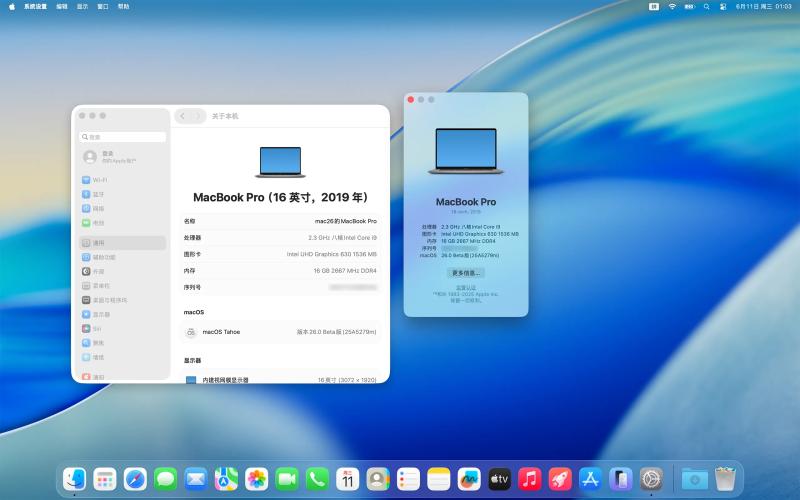
系统安装完成后,你会发现分辨率偏低、鼠标操作不流畅、无网络连接——这是因为缺少 VMware Tools。VMware Tools 提供了显卡驱动、鼠标集成、剪贴板共享、文件夹共享等关键功能。
对于 macOS 虚拟机,VMware 官方并不提供完整的 VMware Tools 安装包。你需要使用解锁工具附带的 darwin.iso 镜像来安装。在 VMware 菜单中点击「虚拟机」→「安装 VMware Tools」,如果弹出的是 darwin.iso,直接安装即可。如果弹出的是 Windows 版的 tools,则需手动挂载解锁工具目录下的 darwin.iso 文件到虚拟光驱,然后在 macOS 中运行安装包。
八、macOS 虚拟机优化建议
- 开启 Metal 图形加速:在 VMX 中添加
svga.vramSize = "268435456"来分配 256MB 显存,显著改善界面流畅度 - 关闭 SIP:部分工具和驱动需要关闭系统完整性保护,在恢复模式下通过终端运行
csrutil disable - 开启共享文件夹:安装 VMware Tools 后,在虚拟机设置中启用共享文件夹,方便 Windows 和 macOS 之间传输文件
- 定期快照:在系统稳定运行后创建快照,macOS 更新导致的问题可一键恢复
- 网络模式选择桥接:获得独立 IP,方便局域网内其他设备访问虚拟机服务
九、常见问题与排查
| 问题现象 | 可能原因 | 解决方案 |
|---|---|---|
| 虚拟机启动后黑屏或卡在 Apple Logo | 解锁未成功或 VMX 配置有误 | 重新运行解锁工具,检查 cpuid 参数是否正确 |
| 安装过程中提示「这个安装副本已损坏」 | 镜像文件不完整或系统时间不对 | 重新下载镜像,在终端用 date 命令修改系统时间 |
| VMware Tools 安装后分辨率仍异常 | 显卡驱动未正确加载 | 检查 darwin.iso 版本是否匹配,重新安装 Tools |
| AMD 处理器虚拟机反复重启 | 缺少 AMD 专用内核补丁 | 在 VMX 中添加 AMD 特有的 cpuid 屏蔽参数 |
| 无法联网 | 网络适配器配置问题 | 尝试切换 NAT 或桥接模式,MAC 地址刷新后重试 |
十、总结
通过 VMware + 解锁工具的组合,在 Windows 上运行 macOS Sequoia 虚拟机已不再是难题。整个过程的核心在于:选对解锁工具、正确配置 VMX 文件、使用合适的 darwin.iso 安装 VMware Tools。虽然不如白苹果那般完美,但对于开发测试和系统体验而言,这套黑苹果虚拟机方案已经足够实用。如果你在操作中遇到问题,不妨回头检查 VMX 配置文件——90% 的启动失败都源于此处的细节疏忽。
相关阅读:macOS虚拟机












暂无评论内容