

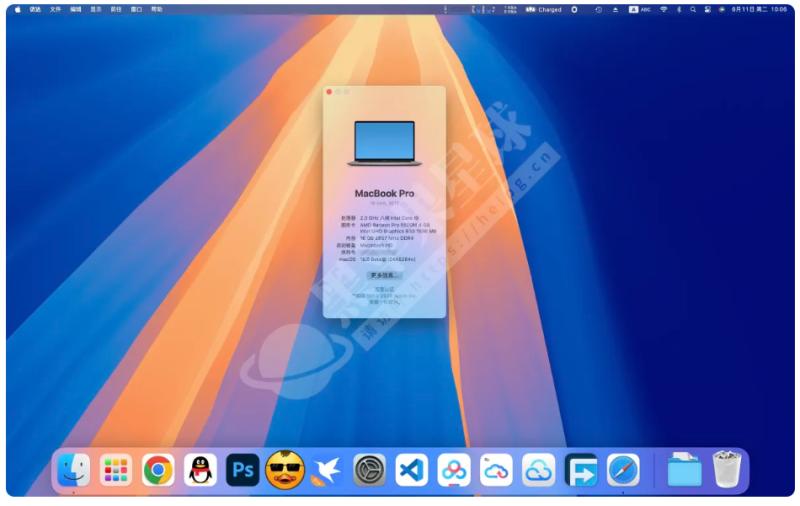
黑苹果(Hackintosh)是在普通 PC 上安装 macOS 系统的方案,核心是硬件适配 + EFI 引导。2026 年主流引导以 OpenCore 为主,搭配自动化工具可大幅降低门槛,本文带你从准备到安装、优化、避坑,实现双系统稳定运行。
一、安装前必看:硬件清单 + 核心原则
1. 硬件兼容性速查(2026 最新)
|
硬件类型
|
推荐 / 避坑选择
|
关键说明
|
|
CPU
|
Intel 8 代及以上 / AMD Ryzen 5000+
|
新架构兼容性更好,Intel 11 代核显需搭配独显
|
|
显卡
|
AMD RX500/6000/7000 系列
|
免驱直接用;NVIDIA 仅支持老卡(≤Mojave),新卡不推荐
|
|
网卡
|
博通 BCM94360 系列
|
原生 Wi‑Fi + 蓝牙;Intel AX200/201 需装 AirportItlwm.kext
|
|
硬盘
|
NVMe/SATA(GPT 分区)
|
避开三星 PM981a、金士顿 A2000 等兼容性差型号
|
|
内存
|
≥16GB
|
满足系统 + 软件运行,8GB 会严重卡顿
|
|
主板
|
UEFI 启动、支持关闭 Secure Boot
|
华硕 / 微星 / 技嘉主流型号适配性最佳
|
2. 必备工具与资源
-
存储:32GB 以上 U 盘(macOS 镜像体积增大,16GB 不够用)
-
系统镜像:macOS Sonoma 14.7.4/Sequoia 15/Tahoe 26(优先 LTS 版本)
-
Windows 工具:TransMac(写镜像)、DiskGenius(编辑 EFI)、OpCore‑Simplify(一键生成 EFI)
-
核心驱动:WhateverGreen(显卡)、AppleALC(声卡)、IntelMausi(网卡)
3. 核心原则(必看!)
-
全程备份:分区、写入 U 盘前备份 Windows 数据,避免误操作丢失文件
-
优先 OpenCore:比 Clover 更稳定、更适配新系统,2026 年主流选择
-
EFI 是关键:引导 + 驱动 + 补丁的核心,直接决定能否安装、能否正常使用
二、Step 1:BIOS 设置(避坑核心)
-
重启电脑,按对应快捷键进 BIOS(联想 F2、华硕 Del、惠普 F10、微星 Del)
-
关键设置:
-
关闭Secure Boot(安全启动),否则无法引导安装
-
启动模式设为UEFI Only,禁用 Legacy(传统启动)
-
关闭Fast Boot(快速启动),避免影响引导
-
开启AHCI 模式(SATA 设置),否则磁盘工具读不到内置硬盘
-
禁用CFG Lock(部分主板),修复内核权限问题
-
-
保存设置(F10),重启进入 Windows
三、Step 2:磁盘分区(保留 Win,双系统必备)
-
右键开始菜单→磁盘管理,找到 Windows 所在磁盘的空闲分区
-
右键→压缩卷,预留≥200GB 空间(建议 300GB,装软件更从容)
-
检查分区表:Win+R 输入 cmd,执行以下命令:diskpart list disk确认目标磁盘为GPT 格式(MBR 需转换,会清空数据,务必先备份)
四、Step 3:制作 OpenCore 启动 U 盘(核心步骤)
1. 写入 macOS 镜像到 U 盘(Windows)
-
安装并以管理员身份运行 TransMac,点击 Run 跳过 10 秒倒计时
-
右键插入的 U 盘→Format Disk for Mac,确认格式化(会清空 U 盘)
-
右键 U 盘→Restore with Disk Image,选择下载好的 macOS.dmg 镜像,等待写入完成(20‑30 分钟,取决于 U 盘速度)
-
写入成功后,拔插 U 盘让系统识别新分区
2. 一键生成适配 EFI(小白首选)
用 OpCore‑Simplify 工具自动化配置,无需手动改 config.plist:
-
下载工具(GitHub / 国内镜像站),解压后以管理员身份运行
-
点击Export Hardware Report,工具自动扫描 CPU、显卡、声卡、网卡,生成硬件报告
-
选择目标 macOS 版本(建议选工具推荐的兼容版本,如 Tahoe 26)
-
保持默认配置(新手别乱改),点击Build OpenCore EFI,等待生成完成
-
生成的 EFI 文件夹会放在工具目录的 Build 文件夹中
3. 替换 U 盘 EFI
-
用 DiskGenius 打开 U 盘的EFI 分区(会显示 EFI 文件夹)
-
删除默认的 EFI/OC 文件夹,将工具生成的 EFI 文件夹复制到 U 盘根目录
-
确保 EFI 目录结构正确(关键!):EFI/ ├── BOOT/BOOTx64.efi └── OC/ ├── OpenCore.efi ├── config.plist ├── Kexts/(存放驱动) └── ACPI/(存放补丁)
五、Step 4:安装 macOS 系统
-
插入制作好的启动 U 盘,重启电脑
-
按启动快捷键(联想 F12、华硕 F8、微星 F11),选择UEFI: U 盘名称启动
-
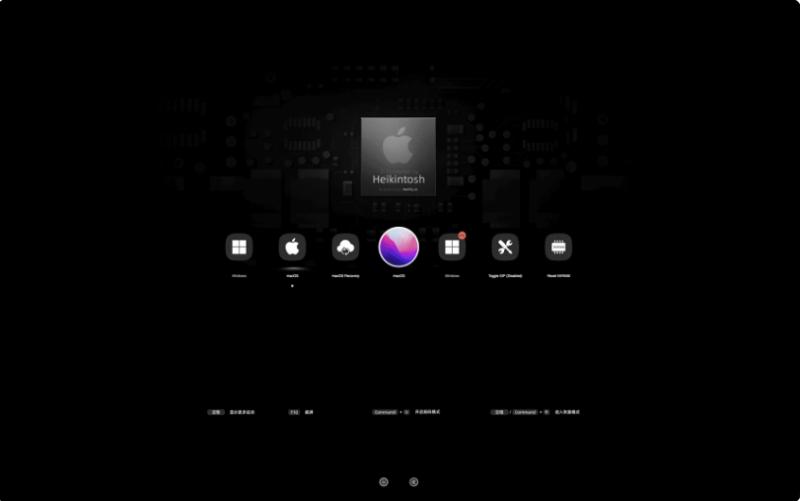
进入 OpenCore 引导界面,选择Install macOS [版本名],按空格勾选Inject Kexts和Disable Security Policy,回车启动
-
加载完成后进入安装向导,先点实用工具→磁盘工具:
-
选中要安装 macOS 的硬盘(非分区),点击抹除
-
名称填 “Macintosh HD”,格式选APFS,方案选GUID 分区图,确认抹除
-
-
关闭磁盘工具,返回安装向导,选择刚抹除的 “Macintosh HD”,点击安装
-
安装过程中电脑会自动重启 2‑3 次,每次重启都要按快捷键选择 U 盘启动,直到进入 macOS 设置界面
-
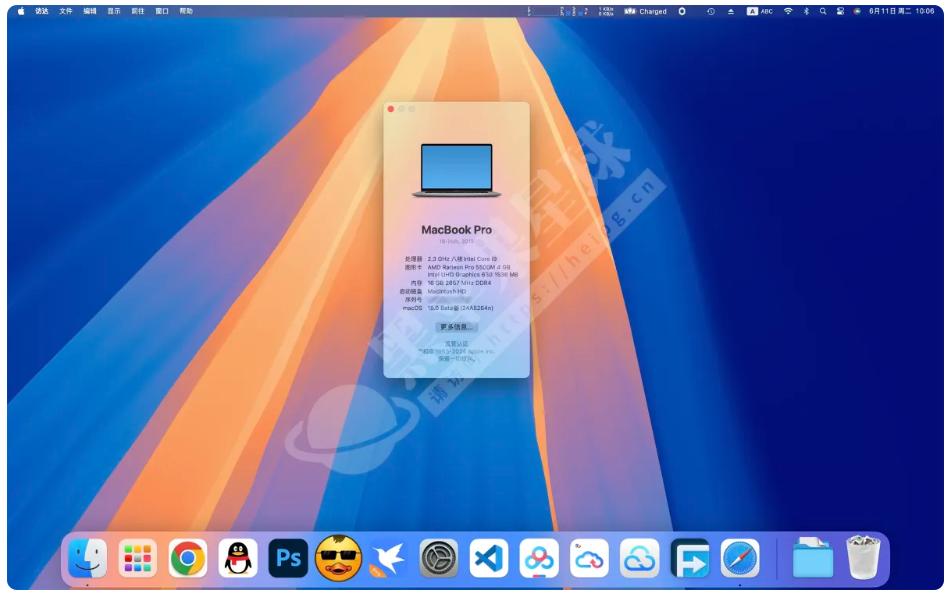
按向导完成语言、地区、账户设置,进入 macOS 桌面
六、Step 5:安装后优化(全功能必做)
1. 驱动补全与修复
-
打开浏览器,下载必备驱动(WhateverGreen、AppleALC、IntelMausi),放入EFI/OC/Kexts目录
-
用 OpenCore Configurator(OCC)打开 config.plist,启用新增驱动,保存重启
-
声卡设置:安装 AppleALC 后,在系统设置→声音选择输出设备,若无声,在 config.plist 中设置alcid = 布局 ID(根据主板型号查,如 ALC269=11)
2. USB 定制(解决端口限制)
macOS 限制最多 15 个 USB 端口,需定制避免外设异常:
-
下载 USBMap 工具(GitHub),解压后在 macOS 中运行 USBMapInjectorEdit.command
-
按提示插入所有 USB 接口(2.0/3.0/Type‑C),标记已使用端口,禁用未使用端口
-
生成 USBMap.kext,放入 EFI/OC/Kexts,在 config.plist 中启用
-
重启后测试所有 USB 接口,确认正常
3. 电源管理(续航 / 性能优化)
-
生成 SSDT‑PLUG 补丁(CPU 电源管理),放入 EFI/OC/ACPI,启用后重启
-
启用原生电源管理:sudo pmset -a hibernatemode 0 sudo pmset -a standby 0
-
SSD 用户启用 TRIM:sudo trimforce enable
4. 网络与蓝牙修复
-
博通网卡:直接生效,若异常,在 config.plist 中启用 AirportBrcmFixup.kext
-
Intel 网卡:安装 AirportItlwm.kext,放入 EFI/OC/Kexts 并启用
-
蓝牙异常:在启动参数中添加btbcmfix=1(修复博通蓝牙)
七、常见问题避坑(2026 实测)
-
开机卡苹果 logo / 禁止符号:
-
加启动参数 \\-v\\ 查看日志,大概率是 EFI 驱动错误
-
检查 config.plist 的 SecureBootModel,改为Disabled(新手)
-
显卡黑屏:RX5000 + 系列加agdpmod=pikera
-
-
磁盘工具读不到硬盘:
-
确认 BIOS 中 SATA 模式为 AHCI
-
加启动参数ahci=1
-
-
安装提示 “需要互联网连接”:
-
用另一台 Mac 下载完整镜像,或用 PE 工具添加离线安装包
-
-
睡眠唤醒黑屏:
-
加启动参数 \\-wegnoegpu\\(笔记本禁用独显)
-
安装 SSDT‑SLPB 补丁(修复睡眠唤醒)
-
-
系统更新后无法启动:
-
用 U 盘启动进入恢复模式,执行:touch /Volumes/Macintosh\ HD/System/Library/Extensions kextcache -u /Volumes/Macintosh\ HD nvram -c
-
八、2026 进阶技巧
-
一键 EFI 升级:用 OpCore‑Simplify 重新生成 EFI,替换后直接升级,无需手动改配置
-
老设备续命:用 OpenCore Legacy Patcher(OCLP)给老 CPU / 显卡打补丁,支持升级到 Tahoe 26
-
双系统快速切换:用 EasyUEFI 在 Windows 中添加 macOS 启动项,重启直接选,无需插 U 盘
-
SIP 设置:安装完成后可开启 SIP(系统完整性保护),在恢复模式执行:csrutil enable
总结
黑苹果的核心是硬件适配 + EFI 配置,2026 年用 OpCore‑Simplify 等工具可大幅降低难度。从 BIOS 设置、分区、U 盘制作到安装优化,每一步都要注意细节,遇到问题优先查 EFI 和驱动。
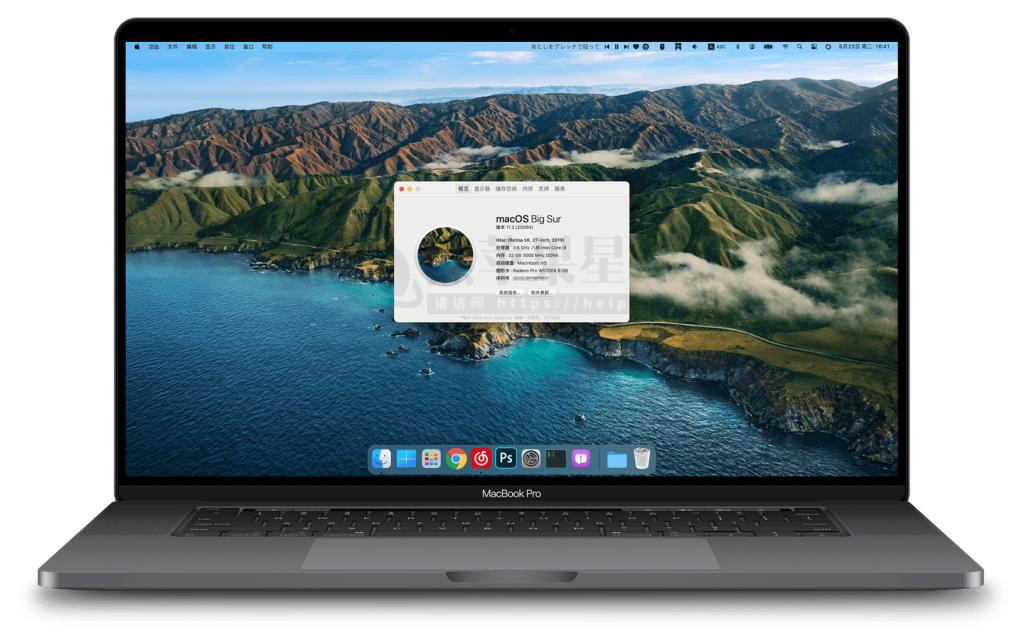
坚持完成以上步骤,你就能在普通 PC 上稳定运行 macOS,同时保留 Windows 双系统,兼顾办公、设计、游戏需求。
需要我根据你的具体硬件(CPU / 主板 / 显卡 / 网卡型号),帮你定制专属 EFI 配置和启动参数吗?
© 版权声明
文章版权归作者所有,未经允许请勿转载。
解压密码:heipg.cn (如果需要的话。)
THE END





暂无评论内容