

黑苹果(Hackintosh)安装图文教程(OpenCore 1.0.7 版)
本文以 Windows 环境 为例,基于 OpenCore 1.0.7 引导、macOS Tahoe 26.3 系统,手把手教你完成黑苹果安装,全程附关键步骤截图指引,新手也能跟着操作。
📋 核心前提:硬件与工具清单
- 硬件要求(决定能否成功)
| 组件 | 最低要求 | 推荐配置 | 避坑提醒 |
| 主板 | 支持 UEFI 启动(禁用 Legacy) | 英特尔 B460/B660/Z590 等主流芯片组 | 必须关闭 Secure Boot,开启 AHCI 模式 |
| CPU | 英特尔 8 代及以上(i5-8400 起步) | 英特尔 i5-10400/i7-12700K | AMD 锐龙需额外补丁,老旧 CPU 不兼容 |
| 显卡 | AMD RX 5000/6000 系列(免驱) | AMD RX 6600 XT/6700 XT | NVIDIA 显卡(16 系及以上)无官方驱动,仅老型号可用 |
| 内存 | ≥8GB(推荐 16GB 双通道) | 16GB DDR4/DDR5 | 内存不足会导致安装卡顿、重启 |
| 硬盘 | ≥60GB 空闲空间(APFS 格式) | 120GB 以上 SSD(安装 + 系统) | 必须为 GPT 分区表(MBR 需转换) |
| U 盘 | ≥16GB(USB 3.0 速度更快) | 32GB USB 3.0 高速 U 盘 | 制作安装盘时会格式化,提前备份数据 |
- 必备工具(Windows 环境)
| 工具名称 | 用途 | 下载地址 |
| balenaEtcher | 写入 macOS 镜像到 U 盘 | https://etcher.balena.io/ |
| TransMac(管理员运行) | 格式化 U 盘为 Mac 格式 | https://www.acutesystems.com/scg.htm |
| OpenCore 1.0.7 | 引导加载器(核心) | https://github.com/acidanthera/OpenCorePkg/releases/tag/1.0.7 |
| macOS Tahoe 26.3 镜像 | 系统安装包(原版) | 黑苹果星球等社区(验证哈希值) |
| ProperTree | 编辑 config.plist 配置文件 | https://github.com/corpnewt/ProperTree |
| Hackintool | USB 映射、硬件检测 | https://github.com/headkaze/Hackintool |
| OCAuxiliaryTools(OCAT) | 管理 OpenCore 配置(可视化) | https://github.com/ic005k/OCAuxiliaryTools |
🔧 第一步:BIOS/UEFI 关键设置(必做!)
BIOS 是黑苹果安装的 “地基”,设置错误会导致黑屏、无法引导,以下是通用步骤(不同品牌主板快捷键不同:华硕 Del、联想 F2、惠普 F10、微星 Del):
- 开机狂按快捷键进入 BIOS,切换到 Boot选项卡:
- 关闭 Secure Boot(安全启动,核心!)
- 启用 UEFI 启动,禁用 Legacy 启动
- 关闭 Fast Boot(快速启动,避免引导冲突)
- 开启 CFG Lock(部分主板叫 Apple X86 SSE),设置为 Disabled
- 切换到 SATA选项卡,将模式设为 AHCI(禁用 RAID)
- 切换到 CPU选项卡,开启 Intel VT-x(虚拟化,影响系统稳定性)
- 按 F10 保存设置并重启,务必插入 U 盘
🖥️ 第二步:制作 macOS 安装 U 盘(图文步骤)
- 格式化 U 盘(TransMac 操作)
- 以管理员身份打开 TransMac,等待 10 秒后点击 Run
- 右键点击你的 U 盘(如 “Kingston 32GB”),选择 Format Disk for Mac
- 弹出提示框点击 Yes,输入 U 盘名称(如 “macOS-Install”),再点 Yes确认格式化
- 等待格式化完成(约 1-2 分钟,进度条走完即成功)
- 写入镜像到 U 盘(balenaEtcher 操作)
- 打开 balenaEtcher,点击 Flash from file,选择下载好的 macOS Tahoe 26.3 镜像(.dmg 格式)
- 点击 Select target,选择你格式化好的 U 盘(注意:别选错硬盘!)
- 点击 Flash!开始写入,等待 20-40 分钟(USB 3.0 速度更快)
- 写入完成后,balenaEtcher 会自动验证镜像,验证失败需重新写入
🛠️ 第三步:配置 OpenCore 引导(核心难点)
OpenCore 是黑苹果的 “引导钥匙”,需根据硬件定制配置,以下是简化版步骤(新手友好):
- 解压 OpenCore 并复制 EFI
- 解压下载的 OpenCore 1.0.7压缩包,得到 EFI 文件夹
- 用 DiskGenius 打开 U 盘的 EFI 分区(默认隐藏,需显示隐藏分区)
- 删除 EFI 分区内原有文件夹,将 OpenCore 解压的 EFI 文件夹复制到 U 盘根目录
- 定制 config.plist(关键!)
- 打开 ProperTree,点击 File → Open,选择 U 盘 EFI 分区下的 plist
- 按以下核心参数修改(适配 8-10 代 Intel 桌面 CPU):
- PlatformInfo → Generic:
- SystemProductName:选 iMac19,1(适配 8-10 代 CPU)
- MLB、SystemSerialNumber、BoardSerialNumber:用 OCAT生成(避免账号冲突)
- Kernel → Add:添加以下核心 Kext(路径:EFI/OC/Kexts)
| Kext 名称 | 用途 | 下载地址 |
| Lilu.kext | 核心补丁(必装) | https://github.com/acidanthera/Lilu |
| WhateverGreen.kext | 显卡 / 核显驱动(必装) | https://github.com/acidanthera/WhateverGreen |
| VirtualSMC.kext | 模拟苹果硬件(必装) | https://github.com/acidanthera/VirtualSMC |
| AppleALC.kext | 声卡驱动(按需添加) | https://github.com/acidanthera/AppleALC |
- DeviceProperties → Add:
- 针对核显(如 UHD 630):添加 AAPL,ig-platform-id(值:00009B3E,10 代 CPU)
- 针对独立显卡:无需额外注入(AMD 免驱)
- 修改完成后,保存plist(ProperTree 会自动检查语法,报错需修正)
- 关键 Kext 放置
- 将下载的 Lilu、WhateverGreen、VirtualSMC 解压,把 .kext文件放入 EFI/OC/Kexts 文件夹
- 若需声卡驱动(如 Realtek ALC892),将 kext 放入 Kexts 文件夹,同时在 config.plist 中设置 layout-id(如 1,对应 ALC892)
🚀 第四步:安装 macOS 系统
- 插入制作好的 U 盘,重启电脑,按启动快捷键(华硕 F8、联想 F12、惠普 F11)选择 U 盘启动项
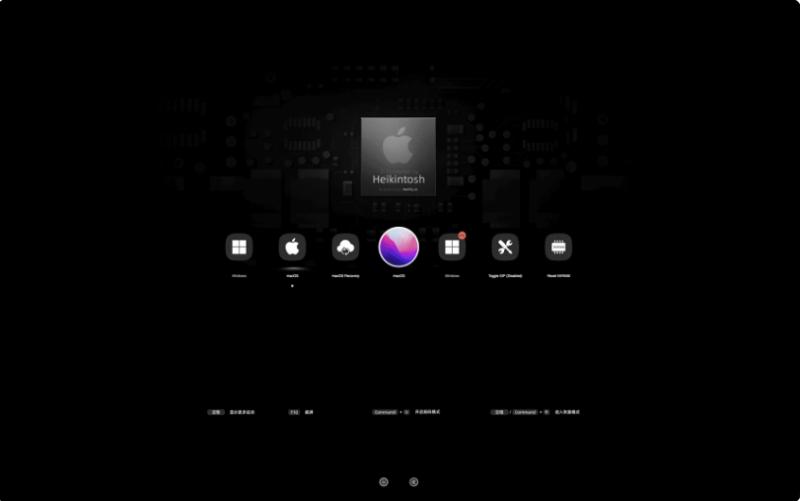
- 进入 OpenCore 引导界面,选择 Install macOS Tahoe 26.3(默认第一项)
- 启动后会进入英文安装界面,点击左上角 File → Choose Language,选择 简体中文
- 进入安装向导后,点击 磁盘工具,对目标硬盘进行格式化:
- 选择要安装 macOS 的硬盘(如 “Samsung SSD 970 EVO 1TB”),点击 抹掉
- 格式选择 APFS(Mac 专用格式),方案选择 GUID 分区图,名称设为 “macOS-Tahoe”
- 点击 抹掉,等待格式化完成后关闭磁盘工具
- 返回安装向导,选择 安装 macOS,选择刚格式化的 “macOS-Tahoe” 分区,点击 继续
- 系统会自动开始安装,过程中会重启 2-3 次,每次重启后仍选择 U 盘启动项,继续安装
- 最后一次重启后,进入 欢迎界面,按提示完成语言、地区、Apple ID(可跳过)设置,系统安装完成
✅ 第五步:系统优化与驱动安装
安装完成后,部分硬件可能无法正常使用(如 USB、声卡、Wi-Fi),需进一步优化:
- 安装核心工具(macOS 内)
- 打开浏览器,下载以下工具到 macOS 系统:
- Hackintool:用于 USB 映射、硬件检测
- Lilu、WhateverGreen、VirtualSMC:更新到最新版本
- AppleALC:声卡驱动
- 安装工具时,若提示 “无法验证开发者”,按 系统设置 → 隐私与安全性,允许运行
- USB 映射(必做!解决 USB 2.0/3.0 识别问题)
macOS 限制 USB 控制器仅能识别 15 个端口,需通过映射关闭无用端口(如主板内部针脚):
- 打开 Hackintool,切换到 USB选项卡
- 点击 扫描端口,将 USB 2.0/3.0 设备依次插入所有 USB 接口,记录每个端口的编号
- 关闭无用端口(如内部蓝牙、机箱前置未使用的接口),保留常用端口(如前置 USB、后置 USB)
- 点击 生成 Kext,生成 kext,放入 EFI/OC/Kexts文件夹
- 在plist 中添加 USBMap.kext,移除 USBInjectAll.kext(避免冲突)
- 声卡驱动(按需)
- 打开 Hackintool,查看主板声卡型号(如 Realtek ALC892)
- 在plist 中,将 AppleALC.kext 的 layout-id设为对应型号的数值(ALC892 对应 1)
- 重启系统,插入耳机测试声音是否正常
- Wi-Fi / 蓝牙(常见问题)
- 英特尔网卡:需安装 kext(对应 macOS 版本),放入 Kexts 文件夹并在 config.plist 中启用
- 博通网卡(BCM94360/BCM94352):免驱,直接识别(需更换硬件)
❌ 常见问题与避坑指南
| 问题现象 | 原因分析 | 解决方法 |
| 引导界面黑屏、无响应 | Secure Boot 未关闭、BIOS 设置错误 | 重新进入 BIOS,关闭 Secure Boot,开启 UEFI |
| 安装过程重启后卡住 | 镜像损坏、Kext 配置错误 | 重新下载镜像(验证哈希值),检查 config.plist 语法 |
| 安装后无法进入系统 | SMBIOS 配置错误、USB 未映射 | 用 OCAT 重新生成 SMBIOS,完成 USB 映射 |
| 声卡无声音 | 未安装 AppleALC、layout-id 错误 | 安装 AppleALC.kext,设置正确 layout-id |
| USB 3.0 速度慢 / 无法识别 | 未做 USB 映射、端口限制 | 用 Hackintool 完成 USB 端口映射 |
📌 最后总结
黑苹果安装的核心是 硬件兼容性 和 OpenCore 配置,只要满足硬件要求、正确设置 BIOS、定制好引导,就能稳定运行 macOS。新手建议先从 8-10 代 Intel + AMD 显卡 的组合入手,避免老旧硬件踩坑。
需要我根据你的具体硬件(主板型号、CPU、显卡、网卡)帮你定制专属的 config.plist 参数和 Kext 清单吗?
|(注:文档部分内容可能由 AI 生成)
© 版权声明
文章版权归作者所有,未经允许请勿转载。
解压密码:heipg.cn (如果需要的话。)
THE END





暂无评论内容